 AudioRemover
合并 PDF
添加 PDF,调整顺序,下载一个合并后的文件。全部在浏览器里完成。
- 50 MiB 上限
- 不上传文件
或将两个以上的 PDF 拖到这里
免费 · 无需注册 · PDF 在本机合并
使用步骤
- 添加两个以上的 PDF 文件。
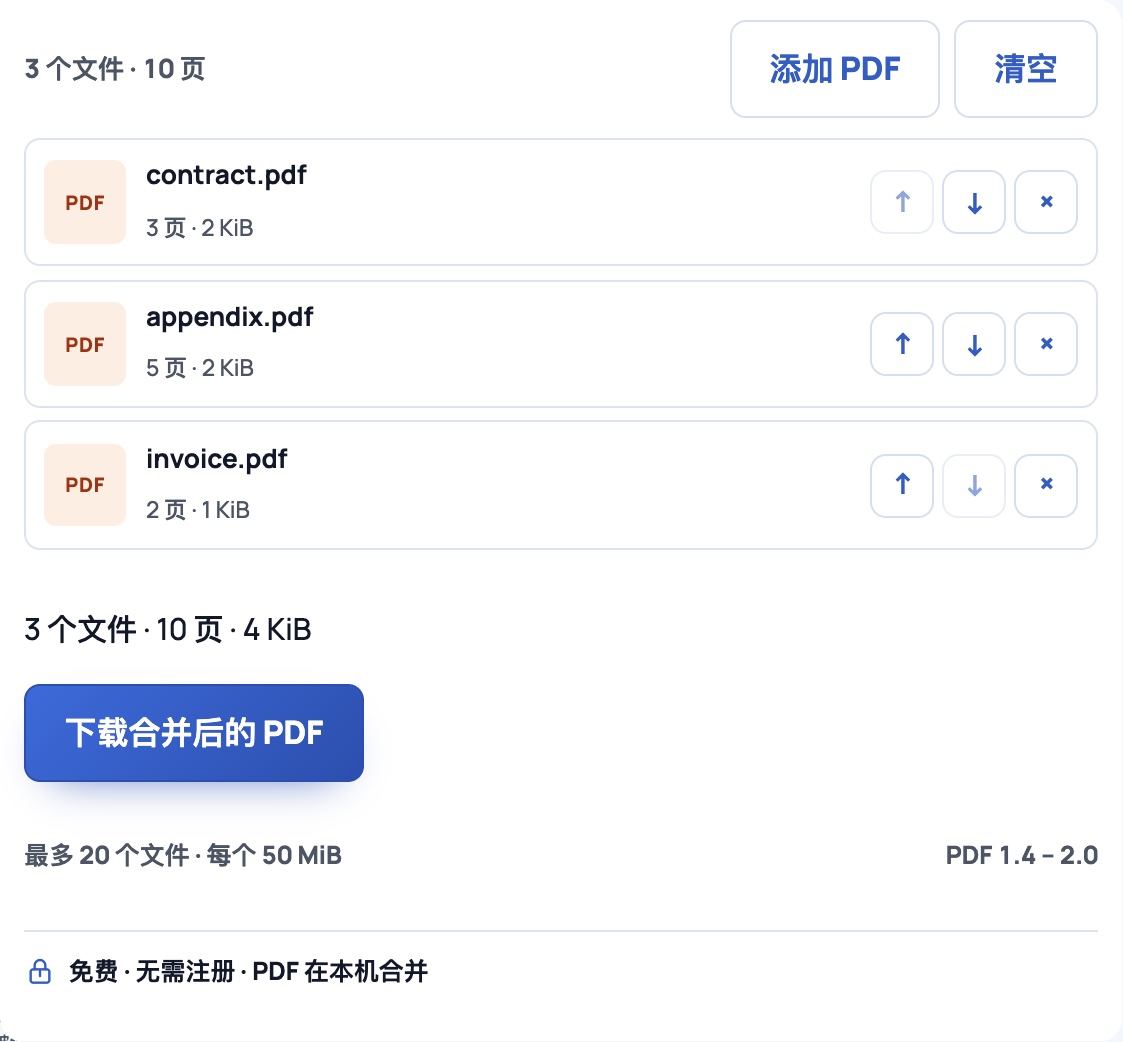
- 把文件移动到需要的顺序。
- 下载合并后的 PDF。
格式和限制
按你指定的顺序把两个以上的 PDF 合成一个文件。页面直接复制而不重新渲染,文字保持清晰,文件不会上传。
- 支持输入
- 单文件上限
- 50 MiB
- 处理位置
- 浏览器本地,文件不会上传
- 输出
处理事实
- 不上传,文件在你的浏览器中处理。
- 50 MiB · 单文件上限
- 手机互传的文件 1 小时后失效。
合并后的文档是什么样
结果是一个 PDF,页面按列表从上到下的顺序排列。每页保留自己的尺寸和方向,所以 Letter 封面接 A4 正文仍然是混排的原始样子,不会被缩放、裁切或补白。因为页面只是被移动而不是重画,即使是长文档,合并也很快。
顺序才是关键
合并出问题,多数不是技术原因,而是顺序:本该在第三页的签字页跑到了另一个文件的附录后面。把文件移动到正确位置再导出,并记住列表是唯一的依据。删除后重新添加的文件会排到最后,所以下载前先核对一遍列表。
文字、图片与字体
合并复制的是构成页面的对象:字形、图片、字体和色彩空间。文字仍然可以选中和搜索,照片也不会像「截图再打印」那样多损失一次压缩。嵌入字体会随页面一起复制,原来能正常显示该文件的阅读器,也能正常显示合并结果。被重建的只是文档级结构。
加密与受限文件
PDF 可能要求输入密码才能打开,也可能能打开但禁止复制或打印。前者在这里是硬性阻断。后者通常仍能加载,但如果限制由加密实现,页面同样读不出来。解除保护应由创建文件的软件或文件所有者完成,这个工具不会破解加密。
哪些内容不会被带过去
书签和目录、命名目标、页面标签、文档附件、JavaScript 动作、数字签名以及交互式表单字段都属于「文档」而不是「页面」,因此不会被复制。签名在任何编辑后本来也会失效。必须保留表单功能时,请先扁平化成静态页面,或改用能保留 AcroForm 字段的桌面 PDF 编辑器。
浏览器内存与体积
写出合并文件前,所有页面必须同时存在于内存中,所以上限设置得比较保守。高分辨率扫描件最容易触顶:十个 50 MiB 的扫描文件会先撞上总体积限制,而不是文件数量限制。先在图像软件里降采样,或分两批合并,都比在手机上反复重试有效。
确认无误再删除原文件
打开下载的文件翻一遍:有没有重复页、缺了封面、某页方向不对。合并会保留旋转标记,所以原本存成横向的扫描页仍会横着显示,需要另外旋转。顺序不对就调整列表重新下载,源文件不会被改动,重复操作没有任何损失。
什么时候不该用合并
如果要把页面插进已有文档中间、删除页面,或把一个文件拆成多个,应该用 PDF 拆分或完整的编辑器,而不是绕着合并想办法。合并后的文件太大发不出去,应该在合并后压缩,而不是减少页数——好不容易排好的顺序值得保留。
常见问题
PDF 会上传到服务器吗?
不会。每个文件都在浏览器里读取、复制并写回同一个新文件,数据不会离开你的设备。页面加载完成后,即使断网也能继续合并。
合并会降低画质吗?
不会。页面是从一个文档复制到另一个文档,没有重新渲染,所以文字仍然是矢量的,图片保持原有的压缩方式,嵌入字体也原样保留。合并后的体积大致等于各文件之和,只省下少量重复的结构开销。
可以合并设置了密码的 PDF 吗?
密码还在时不行。工具必须读出页面才能复制,加密文件在不知道密码的情况下会拒绝读取。请先用 PDF 阅读器打开并另存为无密码副本,再合并这个副本。
一次能合并多少个文件?
最多 20 个 PDF,每个不超过 50 MiB,总体积约 200 MiB。这些上限是为了让手机和平板的内存够用;桌面浏览器通常能处理更多,但所有设备统一上限更可预期。
书签、表单和链接会保留吗?
页面内容会保留,但文档级的功能不会。目录和书签、命名目标、页面标签、附件以及原有的表单字段都不会跟着复制过来,指向原文件其他页面的链接也会失效。如果这些功能重要,请先打印或扁平化文档。
添加后还能改顺序吗?
可以。每一行都有上移和下移按钮,也可以用 × 按钮删除。每次改动后合并结果会自动重建,下载的文件始终与列表一致。