 AudioRemover
音频转换与响度标准化
转换音频或从视频提取音轨,可标准化响度、添加淡入淡出,导出 MP3、M4A、WAV、FLAC 或 OGG。
- MP4 · MOV · WebM · MKV · M4V · MP3 · M4A · AAC · WAV · FLAC · OGG · Opus
- 100 MiB 上限
- 不上传文件
也可将音频或视频文件拖到这里
免费 · 无需注册 · 文件在本机处理
使用步骤
- 选择音频文件或视频文件。
- 选择格式和可选处理。
- 下载音频。
格式和限制
在线转换 MP3、M4A、WAV、FLAC、OGG,支持响度标准化、淡入淡出,无需上传。
- 支持输入
- MP4 · MOV · WebM · MKV · M4V · MP3 · M4A · AAC · WAV · FLAC · OGG · Opus
- 单文件上限
- 100 MiB
- 处理位置
- 浏览器本地,文件不会上传
- 输出
- MP3 · M4A · WAV · FLAC · OGG
处理事实
- 不上传,文件在你的浏览器中处理。
- 100 MiB · 单文件上限
- 手机互传的文件 1 小时后失效。
转换到底改了什么
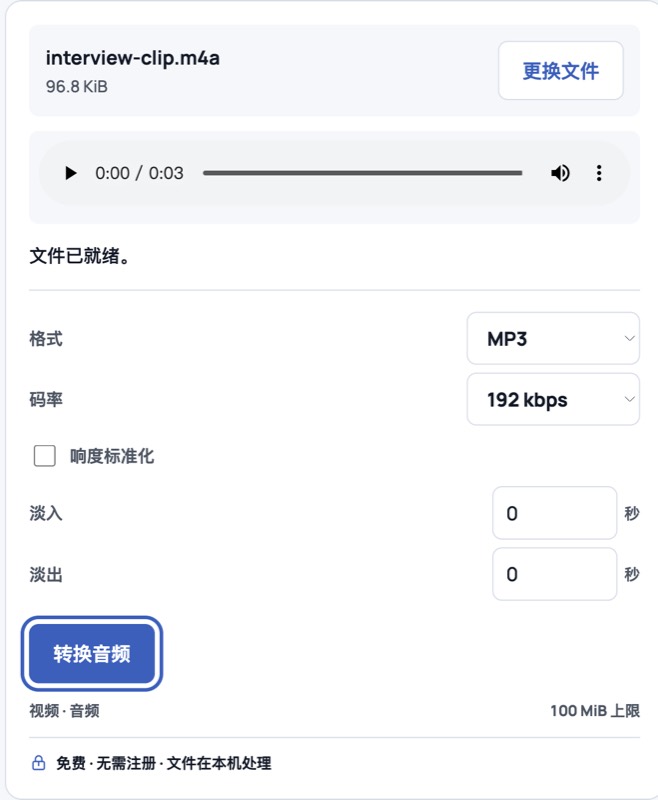
输入会被解码,按需做响度标准化,再编码成你选择的格式。MP3 和 OGG 有损、体积小;WAV 和 FLAC 保留完整采样,但占的空间大得多。码率只对有损格式生效:128 kbps 适合人声,192 kbps 适合大多数音乐,256 kbps 给之后还要再编辑的文件留余地。
响度标准化
标准化会把小声的录音和大声的录音拉到接近的水平,避免播放列表或播客每一集音量忽大忽小。它只作用于导出文件,原文件不会被修改。合并多个来源时打开它;音频已经做过母带处理、想保留动态范围时关掉它。
淡入淡出和裁剪
淡入淡出可以避免开头生硬、结尾突兀,语音备忘、铃声和短片段都用得上。裁剪会在编码前切好,淡入淡出的位置也就落在你预期的地方。经常做同样的处理时,把惯用设置记住,比每次重新调更快。
MP3、M4A 和 WAV 怎么选
MP3 到处都能播,分享最保险。M4A 是苹果生态常用的 AAC,同样体积下通常比 MP3 好听。WAV 不压缩,适合还要用别的工具处理的情况。FLAC 无损且比 WAV 小,但兼容性差一些;OGG 适合网页播放器。
视频文件也能直接进来
视频文件同样支持:工具会转换第一条音轨,画面被忽略。如果你的目标就是从视频里拿到 MP3,用提取音频页面一步到位。无论哪种方式,设备上的视频都在本地读取,不会上传。
关于有损转换
编码成有损格式一定会丢掉一些细节,MP3 转 MP3 再来一次会叠加损失。条件允许时,尽量从原始录音开始,而不是从压缩过的副本开始。需要最好结果时,导出 FLAC 或 WAV,MP3 留给日常收听。
支持哪些输入
MP3、M4A、AAC、WAV、FLAC、OGG 和 Opus 都支持,视频文件会读取它的第一条音轨。编码比较特殊的文件会直接提示,而不是悄悄转成一个放不出声的文件。被选择器拒绝时,先检查格式和扩展名。
这个工具不做什么
它不会把多语言视频拆成独立音轨,不会修复损坏的音频,也不做降噪和人声分离,那些需要专门的工具。这个页面只负责格式、码率、响度、淡入淡出和长度——知道边界,能省下很多试错时间。
导出后怎么验证
在用它的软件里播放导出文件,而不只是在浏览器里试。播放器缺少对应编码时会打不开,那是格式问题,不是转换失败。
常见问题
怎么在线标准化音频?
选择音频或视频文件,勾选“响度标准化”,然后导出。原文件不会被修改。
什么是响度标准化?
它把整体音量调整到目标水平,让偏小和偏大的录音听起来更一致。
怎么提高音频音量?
标准化会把偏小的录音提升到目标水平,并压平峰值。需要精确增益时请使用桌面音频软件。
支持哪些格式?
输出支持 MP3、M4A、WAV、FLAC、OGG;输入可以是音频或带音轨的视频文件。
为什么 WAV 和 FLAC 没有码率选项?
它们是无损格式,不使用码率设置。