 AudioRemover
音频剪辑
把音频剪成你需要的一段。音频流直接复制到新文件,导出后保留原编码和音质。
- MP3 · M4A · AAC · WAV · FLAC · OGG · Opus
- 500 MiB 上限
- 不上传文件
也可将音频文件拖到这里
免费 · 无需注册 · 文件在本机处理
使用步骤
- 选择音频文件。
- 设置开始和结束时间。
- 下载剪辑后的副本。
格式和限制
在浏览器里裁剪 MP3、M4A、WAV、FLAC、OGG 和 Opus,设置开始与结束时间,保留原音频编码,不上传。
- 支持输入
- MP3 · M4A · AAC · WAV · FLAC · OGG · Opus
- 单文件上限
- 500 MiB
- 处理位置
- 浏览器本地,文件不会上传
- 输出
- MP3 · M4A · WAV · FLAC · OGG
处理事实
- 不上传,文件在你的浏览器中处理。
- 500 MiB · 单文件上限
- 手机互传的文件 1 小时后失效。
无损音频裁剪
剪辑会把已有的编码音频复制到更短的文件里,不重新编码。MP3 仍然是同样码率的 MP3,WAV 仍然是不压缩的 PCM。代价是压缩格式只能在帧边界切开。
支持的格式与输出
输入支持 MP3、M4A、AAC、WAV、FLAC、OGG 和 Opus。导出保持源格式:MP3 对 MP3、M4A 对 M4A、WAV 对 WAV、FLAC 对 FLAC、OGG/Opus 对 OGG。AAC 输入会写成 M4A。
什么时候用音频转换
这个页面只做裁剪,不改变格式。需要换格式、标准化响度或加淡入淡出时,请使用音频转换工具。
在面板上确定切点
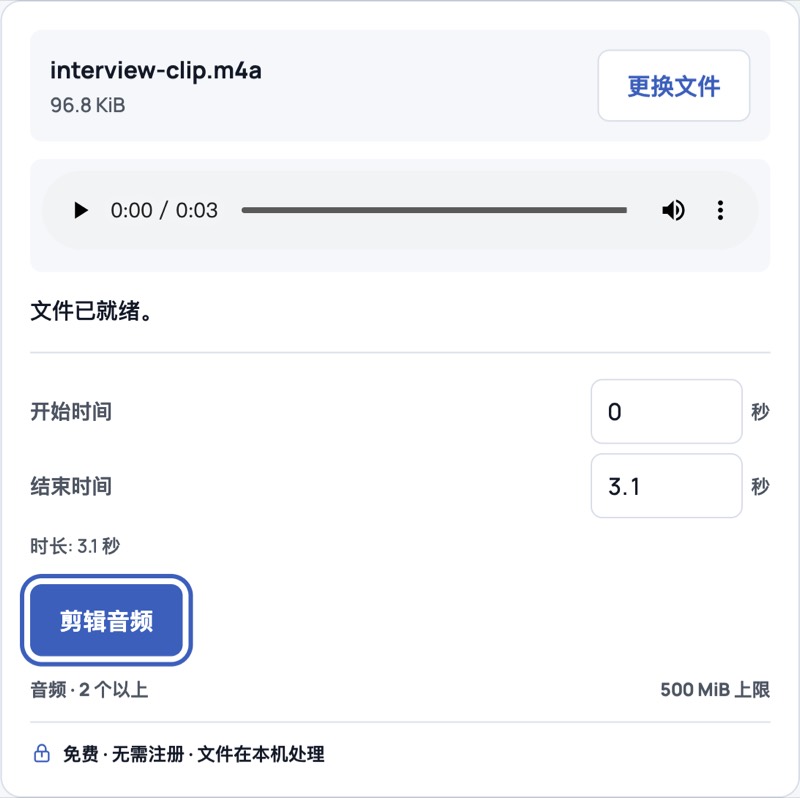
面板里填开始和结束时间,单位是秒,下面会显示剪完的时长,按下按钮之前就能看到结果。超出文件范围的数值会被限制在文件之内,选不出内容时会直接拒绝,而不是导出一段静音。源文件不会被修改,剪错了重来一次就行。
为什么切点会差几毫秒
压缩音频按帧存储,不是逐个采样点,所以切点会落在最近的帧边界上。MP3 上可能差几毫秒,对人声几乎听不出来,对音乐也只是很轻微。有些格式开头还带编码器延迟,播放器通常会隐藏,但严格对比波形时看得出来。
分享前检查首尾
播放导出的开头和结尾几秒,确认第一句话完整、结尾没有把一拍或一次呼吸切掉。有问题就改边界重新剪——反复裁剪不会让音频变差,因为复制的是已编码的数据,不是重新编码。
剪手机语音备忘
iPhone 的语音备忘是 M4A,在浏览器里就能剪,不用装 App。手机内存比电脑小,两个小时的录音最好在电脑上处理。无论如何,原文件都留在语音备忘录里;导出的是另一个文件,可以单独分享或删除。
剪出来听着不对怎么办
边界上有一声轻响,通常是切点落在了帧中间或换气处,把开始时间往后挪百分之几秒再试。如果导出的声音发闷而不是有杂音,可能是该格式无法无损复制,工具改用了重新编码。
剪一段铃声
铃声一般不超过 30 秒,而且要能自然循环。剪出想要的片段,加一点淡入淡出避免接缝处“咔”一声,iPhone 用 M4A,其他设备用 MP3 更保险。 分享前务必完整听一遍,确认首尾和中间都没有问题;有问题就重新剪,多试几次不影响音质。
常见问题
剪辑会重新编码音频吗?
不会。压缩音频的数据包会直接复制到新文件,音质不变。
可以无损裁剪 MP3 吗?
可以。切点会对齐到 MP3 帧边界,因此可能与设置的时间相差不到一秒。
支持哪些音频格式?
MP3、M4A、AAC、WAV、FLAC、OGG 和 Opus。输出保持原格式;AAC 会保存为 M4A。
为什么开始或结束时间略有偏差?
压缩格式按帧存储音频。无损剪辑会在最近的帧边界切开,而不是重新编码边缘。
音频会上传吗?
不会。文件在浏览器中处理,始终留在你的设备上。