 AudioRemover
使用步骤
- 选择设备上的图片。
- 选择输出格式。
- 下载转换后的图片。
格式和限制
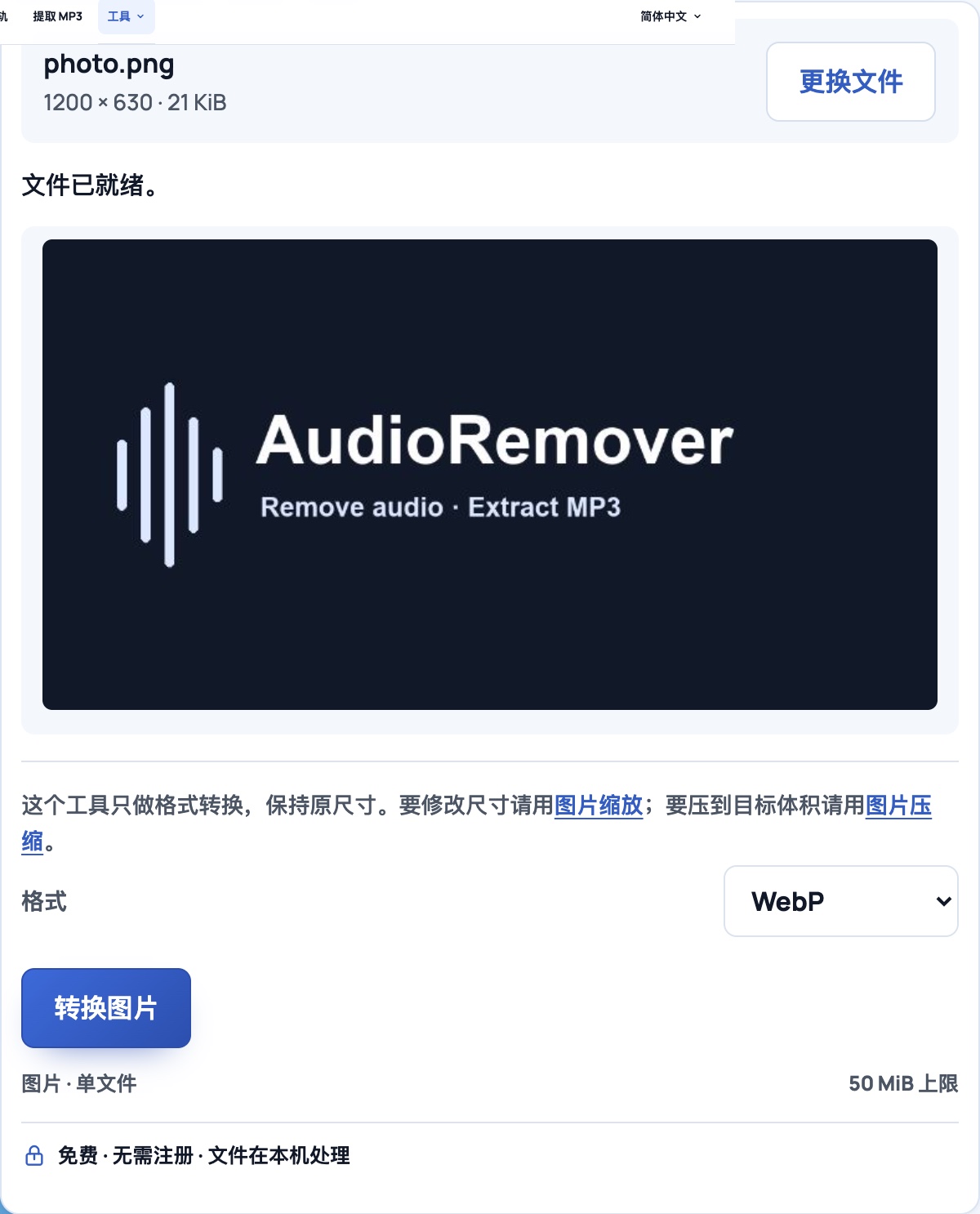
在浏览器中转换 JPG、PNG、WebP、AVIF、GIF、BMP 和 ICO 图片,输出 WebP、JPEG 或 PNG,尺寸保持不变,不上传。
- 支持输入
- JPG · PNG · WebP · AVIF · GIF · HEIC · BMP · ICO
- 单文件上限
- 50 MiB
- 处理位置
- 浏览器本地,文件不会上传
- 输出
- WebP · JPEG · PNG
处理事实
- 不上传,文件在你的浏览器中处理。
- 50 MiB · 单文件上限
- 手机互传的文件 1 小时后失效。
怎么选输出格式
WebP 通常是照片体积最小的选择,并且支持透明。JPEG 兼容性最好,发邮件、分享和交给冲印店都稳妥。PNG 无损并保留透明,但照片存成 PNG 会大很多。浏览器支持解码时也可以输入 AVIF,iPhone 的 HEIC 文件走同一个选择入口,BMP 和 ICO 则由浏览器自带的解码器读取。转换只改变格式,不会改变图片的尺寸。
尺寸与压缩是另外两个工具
转换器不会动你的像素。需要改尺寸时,用图片缩放按像素或百分比调整并保持宽高比;需要指定体积时,用图片压缩寻找能压进目标的最大画质,必要时才缩小分辨率。三件事分开做,格式转换才是可预期的:没有你主动要求,图片不会变小。
元数据会被清除
重新编码会写出一张不含源文件 EXIF 和 GPS 标签的新图片。分享时更省心,但相机和位置信息也不会带到新文件里。需要保留这些标签时请存好原图;如果目的就是删除它们,请用去除 EXIF 的工具。
HEIC、AVIF 和其他输入
iPhone 拍的照片是 HEIC,不少 Windows 软件打不开,转成 JPEG 或 WebP 就能到处使用。浏览器支持解码时可以输入 AVIF;GIF 会被当作静态帧读取。如果某个文件完全加载不了,通常是浏览器不支持该编码,而不是工具有问题。
什么时候不用转换
把 JPEG 转成 JPEG,或把 WebP 转成 WebP,只是把像素重新编码一遍,白白损失一点画质。接收方能打开原格式时,就保持原样;只有当对方需要,或者更小的体积确实值得,才做转换。
幕后的画质
转换器对 WebP 和 JPEG 使用固定的高质量编码,单次转换很难察觉差别,PNG 输出则是无损的。如果你要为指定体积牺牲画质,而不是为指定格式,请改用图片压缩,它会在原图旁边报出最终体积。
新文件保留了什么
尺寸、宽高比和透明通道在目标格式支持时会保留;EXIF、GPS 和相机信息不会。透明的 PNG 转成 JPEG 会得到白色背景,所以抠图有意义时请选 WebP 或 PNG,并在删除源文件前先对比结果。
按用途选格式
社交平台三种都收,而且会重新编码,传 85 的 JPEG 就够。网站为了加载速度优先用 WebP,旧浏览器再回退到 JPEG。设计软件和冲印店要无损文件,交 PNG。邮件附件仍然用 JPEG 最保险。
截图和界面文字
截图存成 JPEG 效果很差:文字边缘会出现彩色杂边,细线会糊进背景。WebP 能在更小的体积下保持文字清晰;要放进文档或幻灯片,PNG 更合适。界面元素需要透明背景时,只有 WebP 或 PNG 能保留它。所以界面截图默认用 WebP,之后还要放大的图再用 PNG。
常见问题
可以把 JPG 转成 WebP 吗?
可以。输出格式选择 WebP,图片会在你的设备上以固定的高质量重新编码。
转换会损失画质吗?
JPEG 和 WebP 是有损格式,每次转换都会重新编码。建议从原文件开始,高质量转换一次很难看出差别。
可以在这里改尺寸或压缩吗?
不能。这个工具只更换格式并保持原尺寸。要修改尺寸请用图片缩放,要压到目标体积请用图片压缩。
动态 GIF 会保留动画吗?
不会。输出格式是静态图片,只转换第一帧。
可以转换 BMP 或 ICO 文件吗?
可以。Windows 位图(BMP)和图标文件(ICO)由浏览器直接解码,转出 WebP、JPEG 或 PNG。ICO 里常常包含多个尺寸,浏览器会挑选其中一个,通常是最大的那个;只有 16 像素的小图标不会凭空变成清晰的 256 像素。
图片会上传吗?
不会。文件在你的浏览器中解码和编码,始终留在设备上。