 AudioRemover
圆形裁剪
把照片做成圆形头像、图标或头像素材。所有处理都在浏览器里完成。
- JPG · PNG · WebP · GIF · AVIF
- 50 MiB 上限
- 不上传文件
或将 JPG、PNG、WebP、GIF、AVIF 拖到这里
免费 · 无需注册 · 文件在本机处理
使用步骤
- 选择设备上的图片。
- 调整圆形内的缩放和位置。
- 下载 PNG、WebP 或 JPEG。
格式和限制
把任意图片裁成圆形,调整缩放和位置,导出带透明背景的 PNG,或带底色的 JPEG。
- 支持输入
- JPG · PNG · WebP · GIF · AVIF
- 单文件上限
- 50 MiB
- 处理位置
- 浏览器本地,文件不会上传
- 输出
- PNG · WebP · JPEG
处理事实
- 不上传,文件在你的浏览器中处理。
- 50 MiB · 单文件上限
- 手机互传的文件 1 小时后失效。
圆形裁剪实际生成什么
普通图片文件是矩形。圆形裁剪保留正方形画布,把圆外的区域变成透明,所以看起来是圆的。个人头像正是这样处理的:平台把图片放进圆形框里,透明的四角能融入任何背景。裁剪不会删除原图的像素,只会写出一份新图片。
透明、WebP 与 JPEG
PNG 和 WebP 保留透明的四角。JPEG 没有透明通道,四角必须填充纯色,默认是白色。头像可能出现在深色或彩色背景上时选 PNG;想要体积更小又保留透明时选 WebP;只有能接受圆外白底,或目标平台不支持透明时,才用 JPEG。
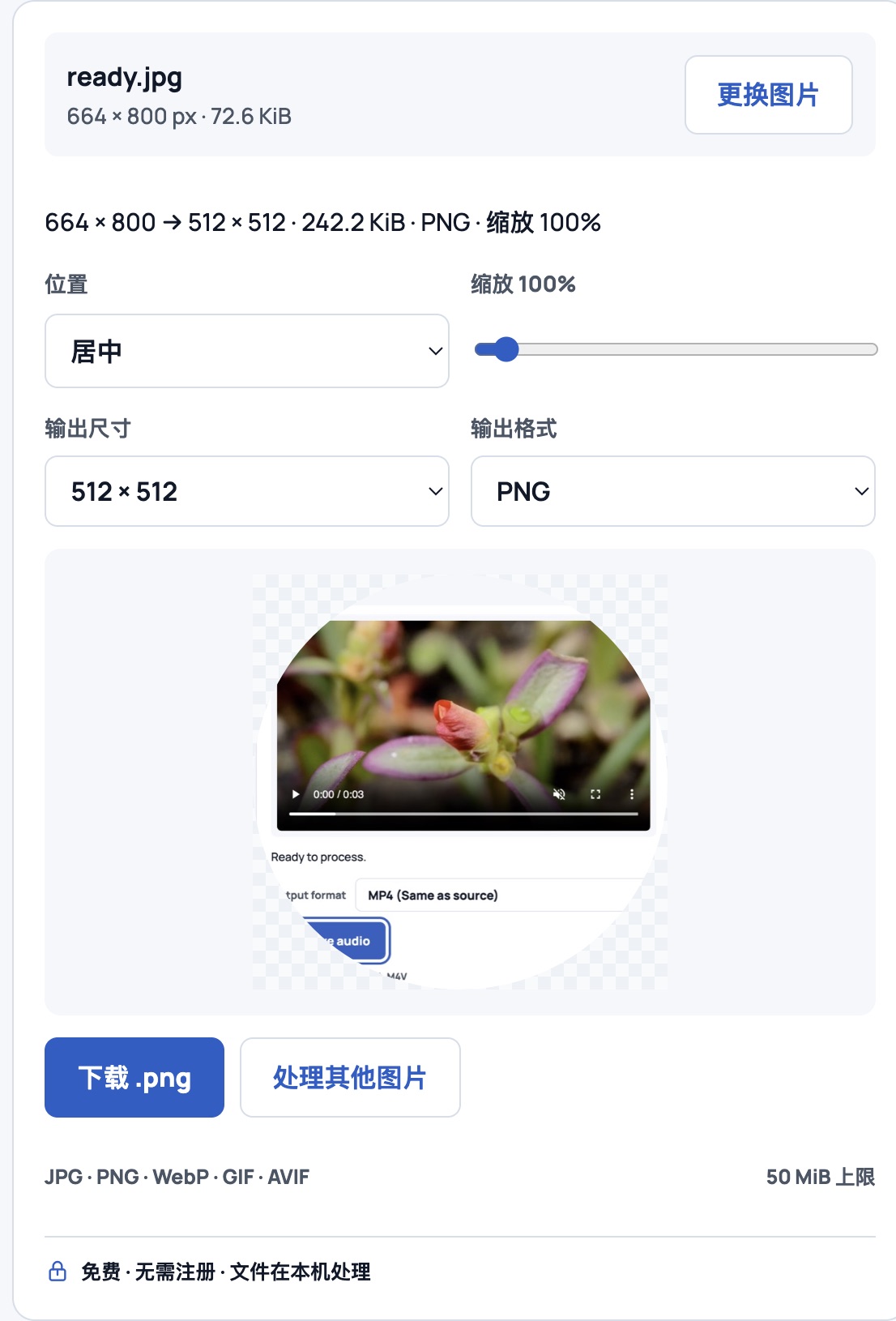
把照片放进圆里
工具先把图片放大到覆盖整个圆,再显示圆内的部分。100% 时较短的一边正好贴住圆。调大缩放可以保留人脸、去掉背景。位置控制决定贴住哪一边:人像通常选居中,竖长图片选顶部,主体偏一侧时选左或右。
尺寸与平台
社交平台显示的圆头像通常只有 40 到 200 像素,但会保存更大的源图。512 × 512 像素是实用的默认值:加载快,在高分屏上也清晰。同一张图还要打印或放在大页面时用 1024 像素。只在紧凑列表里使用时才考虑 64 或 128 像素。
边缘、分辨率与画质
圆边由画布做抗锯齿,正常尺寸下看起来平滑。导出非常小的图时边缘可能略显锯齿,JPEG 压缩还会在高对比边缘产生振铃。用 512 或 1024 像素导出、让平台自行缩小,可以同时避开这两个问题。照片本身分辨率低时,圆越大越会显得软,因为像素被拉伸了。
工具不做什么
它不画圆环和阴影,不做椭圆或圆角矩形遮罩,不去背景,也不支持批量。它同样不修图。制作干净的圆形头像,这里的控件足够;需要分层图形和透明导出时,请用图片编辑器。
按 40 像素头像来设计
同一张图在评论列表里可能只显示 40 像素。这个尺寸下,全身照会缩成一个看不清的点,人脸或简单图形仍然能辨认。放大到主体占据圆的大部分,上传前把导出图缩到 64 像素看一眼。清晰的形状和高对比度,比细节更重要。
常见问题
文件真的被裁成圆形了吗?
输出的是四角透明的正方形图片,头像通常就是这样存储的。PNG 和 WebP 保留透明,JPEG 会用你选择的底色填满四个角。
头像用多大尺寸?
512 × 512 像素能覆盖大多数平台的个人头像,放大显示也足够清晰。列表和小图标用 256 像素;还要打印或在大页面展示时用 1024 像素。平台都会缩小图片,源图大一些更稳妥。
为什么照片有一部分不见了?
正方形里的圆形只能显示照片的一块圆形区域。工具先把照片放大到覆盖整个圆,再隐藏圆外的内容。调整缩放或位置可以选择保留哪一部分,原文件不会被修改。
能加一圈边框吗?
这里不绘制边框。可以在设计软件里加,或者在网页展示时用 CSS 画圆环。导出保持干净,换背景时更好复用。
图片会上传吗?
不会。图片在浏览器标签页里解码、遮罩并重新编码。