 AudioRemover
图片压缩
不上传文件的前提下把图片压到指定大小。工具先降低画质,只有必要时才缩小尺寸。
- JPG · PNG · WebP · AVIF · GIF · HEIC · BMP · ICO
- 50 MiB 上限
- 不上传文件
也可将图片拖到这里
免费 · 无需注册 · 文件在本机处理
使用步骤
- 选择设备上的图片。
- 设置目标体积和输出格式。
- 下载更小的图片。
格式和限制
在浏览器中把图片压缩到目标体积。可设置 100 KB、200 KB 或 500 KB,输出更小的 WebP、JPEG 或 PNG,不上传。
- 支持输入
- JPG · PNG · WebP · AVIF · GIF · HEIC · BMP · ICO
- 单文件上限
- 50 MiB
- 处理位置
- 浏览器本地,文件不会上传
- 输出
- WebP · JPEG · PNG
处理事实
- 不上传,文件在你的浏览器中处理。
- 50 MiB · 单文件上限
- 手机互传的文件 1 小时后失效。
目标体积是怎么实现的
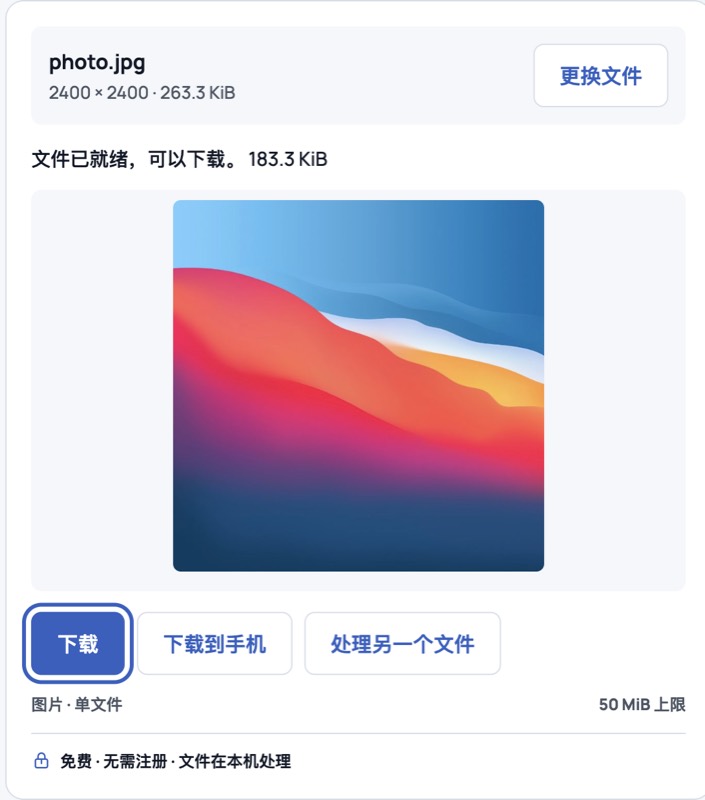
在 100 KB、200 KB、500 KB、1000 KB 里选一个,或自己填上限。工具会寻找仍能压到该数值以内的最高画质,只有画质降到底仍然超标时,才按比例缩小尺寸。整个过程在浏览器里完成,寻找画质档位时不会上传文件。处理完成后,面板会把压缩后的体积和原图体积并排显示,方便判断要不要换一个更宽松的目标。
选对输出格式
照片和截图优先用 WebP:相同观感下体积通常最小,现在的主流浏览器都能打开。要发给邮件、旧软件或冲印店时,JPEG 更稳妥。PNG 保留透明和锐利边缘,适合 logo 和界面截图,但不适合必须压到很小体积的照片。
格式、尺寸和体积要一起考虑
一张 4000 px 的照片要压到 100 KB,只能靠明显牺牲细节。先限制最大宽度更温和:1280 px 在屏幕上通常仍然清晰,省下的像素比降低画质能减少更多体积。只有需要打印或放大查看时,才保留原始尺寸。
分享前检查
目标很小时,细节、文字和人脸会变软,渐变可能出现色带。下载后按 100% 比例和原图对比,作品集、商品图以及需要打印的图片尤其要看。如果效果比预期差,把目标调大一档,而不是勉强接受一张发虚的图。
为什么有的图压不下去
三个原因会限制压缩空间:图片本身已经被压过很多次;画面是大面积平滑渐变,最容易出色带;或者它其实是一张存成 PNG 的照片,无损数据几乎没有继续压缩的余地。先把 PNG 照片改成 WebP 或 JPEG。带透明的 PNG 必须转成 WebP 才能保住透明通道,转成 JPEG 会把背景填成白色。
压缩的代价
压缩是用细节换体积。最先变软的是人脸,然后是头发、布料和树叶这类细密纹理;目标很小时,文字和细线会发糊。带界面的截图,存成 WebP 比 JPEG 更耐压,因为 JPEG 会在文字边缘产生彩色噪点,看起来脏,而不只是小。
留住原图
工具始终生成新文件,不会改动原图。请把原图留着,因为压缩不可逆:细节一旦丢失,把压过的图再用更高画质压一遍也回不来。归档用原始尺寸,分享用压缩后的副本。
定一个现实的目标
体积上限要和图片出现的位置匹配。头像、表单照片和缩略图 100 KB 足够;1200 px 的博客配图 300 到 500 KB 已经很宽裕;商品图和作品集可以留到 1 MB 左右。一上来就选最小的数字,往往牺牲的比页面需要的更多。
常见问题
怎么把图片压到 100 KB?
在目标体积里填 100 并开始。工具会尝试多个画质档位,只有在无法达标时才按比例缩小图片。
压缩会改变图片尺寸吗?
只在必要时改变。先降低画质;如果仍然超过目标,才按比例缩小分辨率。
哪种格式压缩效果最好?
相同观感下,WebP 通常体积最小,其次是 JPEG。PNG 是无损格式,照片存成 PNG 会比较大。
可以压缩 PNG 吗?
可以,但照片存成 PNG 时,有损压缩的空间很小。不需要透明时请选择 WebP 或 JPEG。
原图会被修改吗?
不会。工具生成新文件,原图始终留在你的设备上。