 AudioRemover
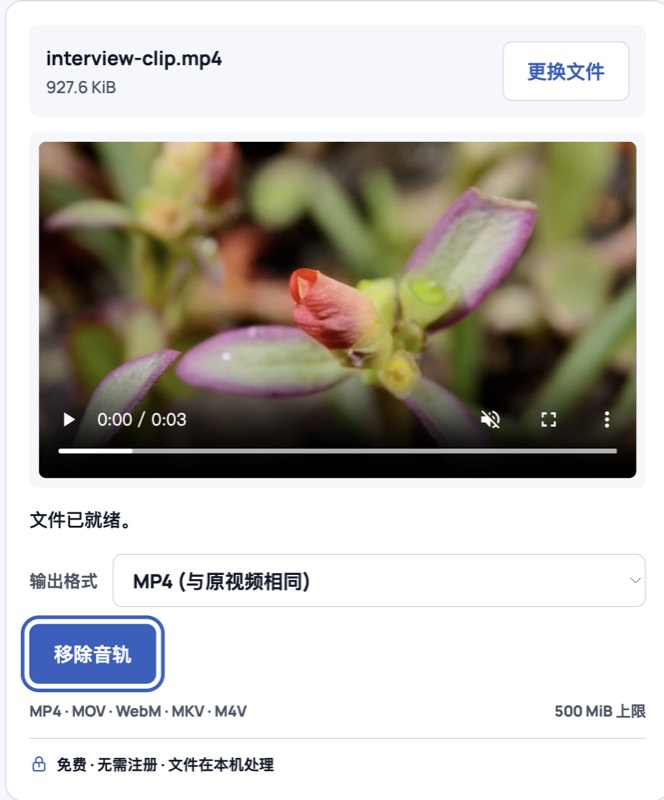
使用步骤
- 选择设备上的 MOV 文件。
- 点击「移除音轨」,等待本地处理完成。
- 下载静音视频,用 QuickTime Player 打开确认。
格式和限制
在线免费移除 MOV 视频的全部声音,无需上传。QuickTime 画面直接复制、不重新编码,输出保持 MOV 或 MP4。
- 支持输入
- MP4 · MOV · WebM · MKV · M4V
- 单文件上限
- 500 MiB
- 处理位置
- 浏览器本地,文件不会上传
- 输出
- MOV · MP4 · MKV
| 视频编码 | H.264、HEVC、AV1;不支持 ProRes |
|---|---|
| 输出容器 | MOV、MP4、MKV |
| 音频 | 删除全部音轨 |
| 字幕 | 不会带入导出文件 |
| 时间码轨 | 不会带入导出文件 |
| 播放 | QuickTime Player、macOS、iPhone |
| 常见来源 | iPhone/Mac 录制、相机文件 |
| 文件上限 | 500 MiB |
MOV 是容器,不是编码
MOV 文件通常包含 H.264 或 HEVC 视频,有时是 ProRes。去音轨工具可以复制 H.264、HEVC、AV1、VP8 和 VP9 视频。ProRes MOV 不受支持:工具会提示无法在不重新编码的情况下移除声音,并且不会重新编码画面。
iPhone 和 Mac 录制的视频
iPhone 录制的视频通常是 MOV 容器里的 HEVC。HEVC 会直接复制并写入 hvc1 标签,方便 QuickTime Player、iMovie 和 Final Cut 打开静音文件。需要给其他平台使用时,也可以选择 MP4 输出。
输出 MOV 还是 MP4
对于 H.264 或 HEVC 的 .mov 文件,工具会默认选中 MOV,因为与原容器一致。MOV 和 MP4 里的视频流完全相同,改变的只是容器,两种选择都不会重新编码画面。
所有音轨都会被删除
相机生成的 MOV 文件可能包含时间码和多条音轨。去音轨工具会删除全部音频流,包括人声、音乐和环境声,同时复制视频流。如果想保留画面并加入新音轨,请使用「添加或替换音轨」。
确认导出结果与文件限制
用 QuickTime Player 打开下载的文件,选择「窗口 → 显示影片检查器」。移除成功时,音频格式一栏为空。一次处理一个本地文件,上限 500 MiB,全部在浏览器中完成。接近上限的文件需要足够的可用内存;如果处理失败,请关闭其他标签页后重试。
MOV 里还可能有什么
QuickTime 文件除了音频,还可能包含时间码、章节和数据轨。这个工具只保留视频流,因此时间码和章节标记不会带到静音副本里;画面和编码参数不变。需要这些轨道时请保留原文件。
在 Windows 上播放静音 MOV
Windows 能打开 MOV,但 HEVC 播放需要 Microsoft Store 里的 HEVC 视频扩展,旧播放器甚至可能直接拒绝。去音轨不会改变这一点:导出文件保留源编码。请用 VLC、mpv 或装好扩展的「电影和电视」播放;如果文件要交给兼容性更差的设备,直接导出 MP4。
无人机和运动相机拍的 MOV
运动相机常用 MOV,里面往往只有一条音轨,另带一条时间码轨。去音轨只复制视频,时间码不会进入导出文件。剪辑流程依赖时间码时,请处理副本,保留相机原片。
常见问题
QuickTime 能播放静音后的 MOV 吗?
可以。只要源文件是 H.264 或 HEVC 并选择 MOV 输出,文件仍然是 QuickTime 影片,只是缺少音轨。
可以移除 iPhone 视频的声音吗?
可以,前提是视频使用 H.264 或 HEVC。选择 MOV 文件后导出 MOV 或 MP4。
支持 ProRes MOV 吗?
不支持。ProRes 不在支持的视频编码列表中,画面无法在不重新编码的情况下复制到受支持的容器;工具会提示该文件无法静音。
移除声音会重新编码画面吗?
不会。视频流直接复制,导出文件保留原分辨率、帧率和编码。
可以保留其中一条音轨吗?
不能。去音轨会删除所有音轨。需要替换声音时,请先导出静音文件,再用「添加或替换音轨」加入新音轨。
MOV 会上传吗?
不会。处理在浏览器中完成,文件始终留在你的设备上。