 AudioRemover
使用步骤
- 选择设备上的 MP4 文件。
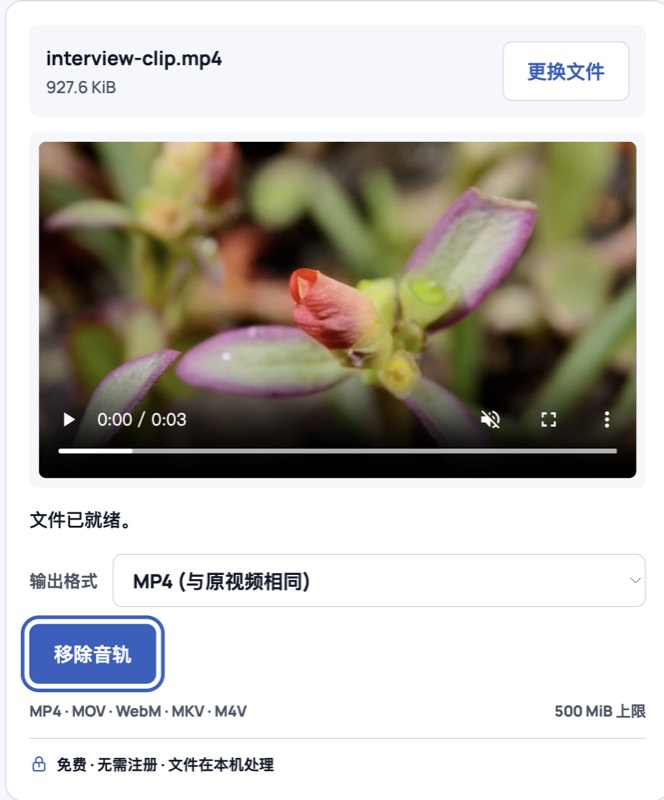
- 点击「移除音轨」,等待本地处理完成。
- 下载静音 MP4,确认能正常播放且没有声音。
格式和限制
在线免费移除 MP4 视频的全部声音。画面直接复制、不重新编码,静音后的 MP4 保留原画质,文件不会上传。
- 支持输入
- MP4 · MOV · WebM · MKV · M4V
- 单文件上限
- 500 MiB
- 处理位置
- 浏览器本地,文件不会上传
- 输出
- MP4 · MOV · MKV
| 视频编码 | H.264、HEVC、AV1;VP8/VP9 源会导出为 WebM |
|---|---|
| 输出容器 | MP4、MOV、MKV |
| 音频 | 删除全部音轨 |
| 字幕 | 不会带入导出文件 |
| 元数据 | 容器标签会保留,需要时用元数据清理工具去除 |
| 播放 | 浏览器、iPhone、Android、电视 |
| 常见来源 | Android 手机、录屏、网络下载 |
| 文件上限 | 500 MiB |
MP4 会被如何处理
工具把主视频流复制进一个新的 MP4,并去掉音频。整个过程不重新编码,分辨率、帧率和原编码都不变。H.264、HEVC 和 AV1 视频可以封装为 MP4;VP8、VP9 视频无法在不重新编码的情况下放进 MP4,这类文件会改以 WebM 导出。
所有音轨都会删除
一个 MP4 可以包含多条音轨,例如不同语言的配音或评论轨。去音轨工具会把它们全部删除。如果你只想替换声音,请使用「添加或替换音轨」:它保留画面并写入一条新音轨。
元数据会保留
标题、作者和拍摄时间等容器标签会随画面一起复制。要清除 GPS、相机型号等身份信息,请再用元数据清理工具处理导出的文件;只静音并不会删除这些标签。
如何确认文件已静音
用 VLC、QuickTime 或手机播放器打开下载的文件,查看媒体信息面板。音轨列表应为空,视频属性应与原文件一致。因为音频流被删除,文件通常会比原片小。
限制
一次处理一个本地文件,上限 500 MiB。这个页面讲的是 MP4,同一个工具也支持 MOV、WebM、MKV 和 M4V。不接受视频链接。接近上限的文件需要足够的可用内存;如果处理失败,请关闭其他标签页后重试。
静音后能小多少?
节省的体积约等于音频码率乘以时长。128 kbps 的音轨每分钟约 0.9 MB,所以只有一条这种音轨的一分钟视频大约会小 0.9 MB;320 kbps 的音轨每分钟约省 2.4 MB。如果有多语言配音或评论轨,节省会更多,视频码率本身不变。
在手机上给 MP4 去音轨
MP4 工具在 iPhone 和 Android 上同样能用:用 Safari 或 Chrome 打开,从「照片」或「文件」里选好视频,点「移除音轨」。iPhone 录制的视频常常是 MOV 容器里的 HEVC,这个工具也能处理。单个文件上限 500 MiB,但手机内存才是实际限制,过长的录像请先剪出需要的片段。
常见问题
移除 MP4 的声音会重新编码画面吗?
不会。视频流会直接复制到新的容器中,画面保留原编码、分辨率和画质。
静音后的 MP4 会更小吗?
通常会。音频流被删除,文件大约减少这条音轨的体积,画面数据不变。
可以先移除声音再添加新音乐吗?
可以。先在这里下载静音 MP4,然后打开「添加或替换音轨」并选择音乐文件。画面同样直接复制,不重新编码。
可以只去掉背景音乐、保留人声吗?
不能。去音轨会删除所有音轨,包括人声、音乐和环境声。分离人声和伴奏需要使用音源分离工具。
支持 iPhone 拍摄的 HEVC 视频吗?
支持。HEVC 视频会直接复制并写入 hvc1 标签,以便 Apple 播放器识别;输出可选 MP4 或 MOV。
我的视频会上传吗?
不会。文件在你的浏览器中处理,始终留在设备上,不会上传。