 AudioRemover
视频压缩
给出体积预算或分辨率上限,得到更小、到处都能播的 MP4。编码在你的设备上完成。
- MP4 · MOV · WebM · MKV · M4V
- 500 MiB 上限
- 不上传文件
或将 MP4、MOV、WebM、MKV、M4V 拖到这里
免费 · 无需注册 · 压缩在本机完成
使用步骤
- 选择设备上的视频。
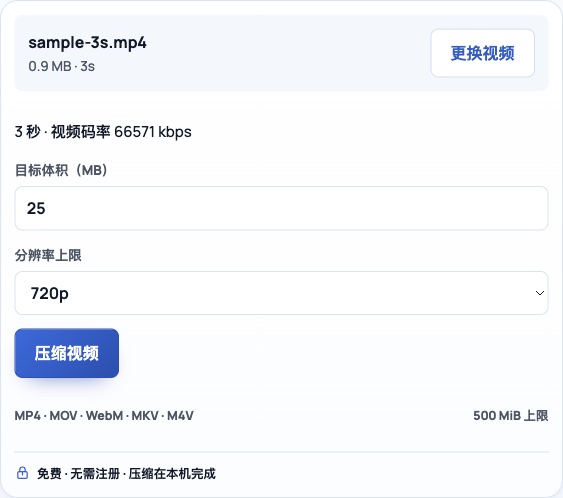
- 设置目标体积和分辨率上限。
- 下载压缩后的 MP4。
格式和限制
在浏览器里把视频压向目标体积:设定 MB 数与分辨率上限,工具重新编码成 H.264 MP4,文件不会上传。
- 支持输入
- MP4 · MOV · WebM · MKV · M4V
- 单文件上限
- 500 MiB
- 处理位置
- 浏览器本地,文件不会上传
- 输出
- MP4 (H.264 + AAC)
处理事实
- 不上传,文件在你的浏览器中处理。
- 500 MiB · 单文件上限
- 手机互传的文件 1 小时后失效。
目标体积怎么换算成码率
你给出体积预算,工具从后往前算。总比特数等于 MB 数乘以八,除以秒数得到总码率;减去音频的 96 kbps,剩下的就是视频预算。十分钟的片子要压到 100 MB,总码率约 1330 kbps,对 1080p 偏紧,对 480p 则很宽松。这就是为什么分辨率上限和体积目标要一起选:上限决定了这份预算要覆盖多少像素。
为什么结果只是近似
专业的两遍编码会先分析一遍再按场景分配码率。这个工具只跑一遍,因为两遍会让本来就慢的浏览器任务再翻一倍。单遍是个不错的近似:运动和颗粒多的场景需要更多比特,口播画面需要更少,编码器只能把预算平摊到整条片子。预期是几个百分点的偏差,而不是一个精确数字,面板报出的体积才是真实结果。
怎么读分辨率上限
上限是天花板,不是目标。1080p 源选 720p 上限会按比例缩到 1280 × 720;480p 源选 720p 上限仍是 480p,因为工具不放大。同样的画质在高分辨率下需要更多比特,所以降低上限能让固定预算买到更高的每像素质量。对文字多的录屏来说,通常保持分辨率、接受更紧的码率更划算。
浏览器编码的真实代价
重新编码是这个站点最慢的操作,而它刻意选择了这条路:改变码率没有别的办法。近几代 CPU 的桌面机处理几分钟 1080p 只要几十秒;手机慢好几倍,而且会发热。把标签页留在前台,在意电量就插上电源,不要把一小时的电影丢给手机然后指望很快出结果。
什么时候不该压缩
目标设备本来就接受源视频的编码时,用格式转换工具重新封装只换容器、不动画面,而且是免费的。只有文件对目标或上传限制来说太大时,压缩才有意义。先剪再接通常比压缩整段更好:两分钟的高光狠狠压一遍,往往比二十分钟的整片轻轻压一遍更好看。
音频与播放兼容性
输出是 H.264 视频加 AAC 音频的 MP4,这是兼容面最广的组合:手机、浏览器、电视、演示软件和社交平台都认。音频固定 96 kbps,声道布局沿用源文件,人声足够透明,音乐在以画面为主时也能接受。字幕轨不会带进导出,文档需要字幕时请先单独提取。
压完怎么检查
先播放开头一分钟和一段有运动的画面,确认声音没有失去同步。把面板报出的体积和预算对照,判断再降一档是否值得等待。留意平滑渐变里的色带和细节纹理的发糊——紧绷的预算最先破坏的就是这两样。在目标接收方确认接受压缩版之前,保留原文件。
这个工具不做什么
它不剪辑、不拼接、不旋转、不加字幕;不输出 WebM 或 HEVC;不做两遍编码或按场景调质量;速度也比不上专用的桌面编码器。它的职责很窄也很明确:把一个太大的本地文件,用你自己机器的算力,换成一个符合限制的 MP4,并且全程不把视频传出去。
常见问题
视频会上传到服务器吗?
不会。文件在浏览器里读取、解码、编码并写出,下载也在本机生成,任何环节都不上传,私人录像和未公开素材都可以放心处理。
为什么压缩视频这么慢?
工具要把每一帧解码再重新编码,用的是为浏览器编译的 FFmpeg。几分钟的 1080p 素材在桌面上要几十秒,手机上要几分钟,因为算力来自你的 CPU 而不是服务器。视频编码本来就是重活。
能精确压到目标体积吗?
通常相差几个百分点,不会正好。目标体积按时长换算成视频码率,音频固定 96 kbps,而且只编码一遍而不是两遍。画面复杂度和容器开销会让最终文件略大或略小。需要精确数值时,把目标调一档再跑一次。
分辨率上限有什么用?
源视频比上限大时按比例缩小,绝不放大。降低上限是更温和的省体积方式:720p 在手机上大多够看,而只降码率会让所有细节一起变软。源视频本来就小于上限时,画面尺寸保持不变。
画质会损失多少?
对已经压缩过的视频再编码一次总要付出一点代价,目标给得宽松就不容易察觉,给得紧就会让纹理、人脸和文字发软。带文字的录屏适合保持分辨率、适度降码率;有运动的实拍画面更适合在相同码率下降分辨率。
手机上编码失败怎么办?
手机是内存先撑不住,不是耐心先耗尽:很长或高分辨率的片子可能让标签页崩溃。先剪出需要的片段、降低分辨率上限再试,或者把工作放到电脑上,同一个文件在电脑上完成的可能性大得多。