 AudioRemover
视频格式转换
把视频转换为 MKV、MP4、MOV 或 WebM,不重新编码。画面直接复制,只有目标容器需要时才转换音频。
- MP4 · MOV · WebM · MKV · M4V
- 500 MiB 上限
- 不上传文件
也可将视频拖到这里
免费 · 无需注册 · 文件在本机处理
使用步骤
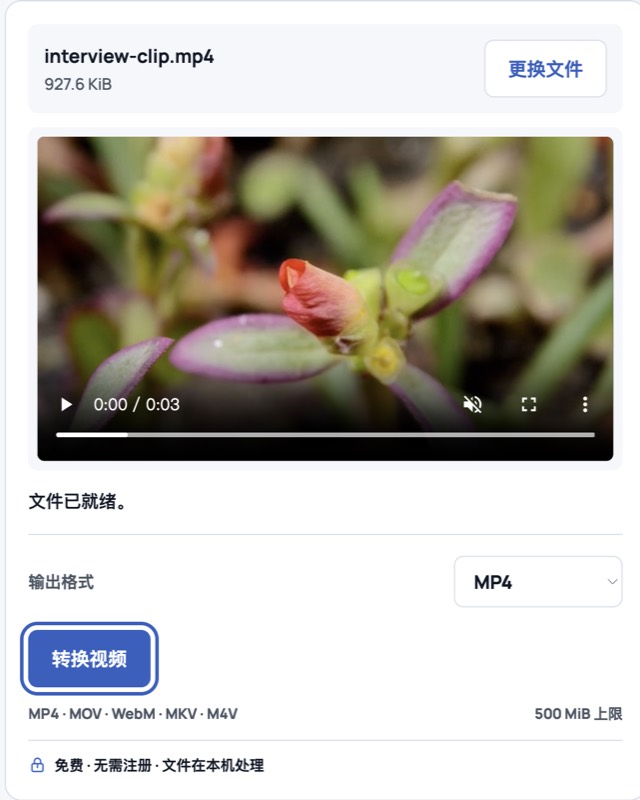
- 选择设备上的视频。
- 选择输出格式。
- 下载转换后的副本。
格式和限制
免费转换视频格式。MP4、MOV、WebM、MKV、M4V 无损封装,MKV 仅提供下载。
- 支持输入
- MP4 · MOV · WebM · MKV · M4V
- 单文件上限
- 500 MiB
- 处理位置
- 浏览器本地,文件不会上传
- 输出
- MP4 · MOV · WebM · MKV
处理事实
- 不上传,文件在你的浏览器中处理。
- 500 MiB · 单文件上限
- 不重新编码,画面直接复制,通常几秒完成。
- 手机互传的文件 1 小时后失效。
重新封装改了什么
工具会写出一个新容器,把原有的流复制进去。分辨率、帧率、码率、色彩和音频都保持原样,改变的只有封装。所以大文件也能在几秒内完成;也正因为如此,它不会让文件变小——压缩体积要重新编码,那是另一个工具的事。
哪些编码适合哪些容器
MP4 很好地支持 H.264、HEVC 和 AV1,音频一般是 AAC。MOV 与 MP4 接近,在苹果的剪辑流程里历史更长。MKV 几乎什么都能装,包括多条音轨和字幕流。编码放不进目标容器时,工具会直接提示,而不是悄悄重新编码、改变画面。
什么时候才真的需要重新编码
把 HEVC 变成 H.264,或者把 VP9 变成 H.264,不是换容器,而是换编码。这个页面不做这件事:它只重新封装,保住了画质,但改变不了里面的编码。电视或旧剪辑软件只认某一种编码时,请用会重新编码的转换工具。
音频和字幕轨
重新封装会保留目标容器装得下的音轨。MKV 比 MP4 能装更多东西,所以带多语言音轨的文件转成 MP4 时可能少几条,字幕轨则完全不会带过去。需要字幕请先单独导出,转换完成后再检查音轨是否齐全。
按目的地选容器
手机、电视、浏览器和社交平台用 MP4。Final Cut、iMovie 和 QuickTime 流程用 MOV。归档、以及有很多音轨或字幕格式的文件用 MKV。拿不准时选 MP4,它是兼容性最好的容器。
删除源文件前先试播
转换成功不代表目标设备能播放。用你真正要用的播放器打开结果——电视、手机或剪辑软件——确认画面和声音都正常。有些硬件即使容器正确,也解不了 HEVC 或 AV1。
重新封装不是压缩
把 MKV 转成 MP4 不会让文件变小:视频数据完全一样,容器本身的开销可以忽略。要减小体积,得用更低的码率或分辨率重新编码,并接受一点代际损失。要兼容就重新封装,要体积就重新编码,别指望一件事顺便把另一件也做了。
常见转换能不能做
H.264 或 HEVC 的 MKV 转 MP4 可以,MOV 转 MP4 通常也可以;MP4 转 MKV 可以,而且适合检查轨道。VP9 的 WebM 通常不能重新封装成 MP4,播放器很少接受这种组合。遇到做不了的组合,工具会直接提示,而不是生成一个坏文件。
转换后为什么没有声音了
MP4 支持 AAC、MP3 等少数音频编码。MKV 里能装的冷门音轨,MP4 未必接得住,重新封装会把这条音轨丢掉,而不是替你转码。删除源文件前先试播;发现没声音,就单独转换音频再合成回去。
常见问题
可以无损把 MKV 转成 MP4 吗?
可以,前提是视频编码为 H.264、HEVC 或 AV1。工具会把视频流重新封装进 MP4,画面不重新编码。
什么是重新封装?
重新封装只更换容器,例如把 MKV 换成 MP4,视频和音频流直接复制,不重新编码。
为什么有些格式不可选?
只有能直接容纳源视频编码的容器才会出现在列表里。
MKV 能在浏览器里播放吗?
不能稳定播放。MKV 输出适合下载后用 VLC 等桌面播放器打开。