 AudioRemover
视频缩放
选择宽度上限并下载缩放后的 MP4。裁剪形状和速度是同一页面上的可选项,原视频留在你的设备上。
- MP4 · MOV · WebM · MKV · M4V
- 500 MiB 上限
- 不上传文件
或将 MP4、MOV、WebM、MKV、M4V 拖到这里
免费 · 无需注册 · 处理在本机完成
使用步骤
- 选择设备上的视频。
- 选择宽度、裁剪形状和速度。
- 下载 MP4。
格式和限制
在浏览器里按宽度上限缩放视频;需要时还可以居中裁剪或调整速度。文件不会上传。
- 支持输入
- MP4 · MOV · WebM · MKV · M4V
- 单文件上限
- 500 MiB
- 处理位置
- 浏览器本地,文件不会上传
- 输出
- MP4 (H.264 + AAC)
处理事实
- 不上传,文件在你的浏览器中处理。
- 500 MiB · 单文件上限
- 手机互传的文件 1 小时后失效。
以缩放为主,裁剪与变速是可选项
宽度上限决定输出有多少像素,这也是大多数人打开这个页面的原因;裁剪形状和速度是可选的,保持默认时画面只做缩放。用到时三者合并进一次编码:先按所选形状裁剪,再缩放到宽度上限,然后重定时并同步拉伸音频。一次做完是有意的——对已经压缩过的文件多跑一遍,就多损失一点画质。
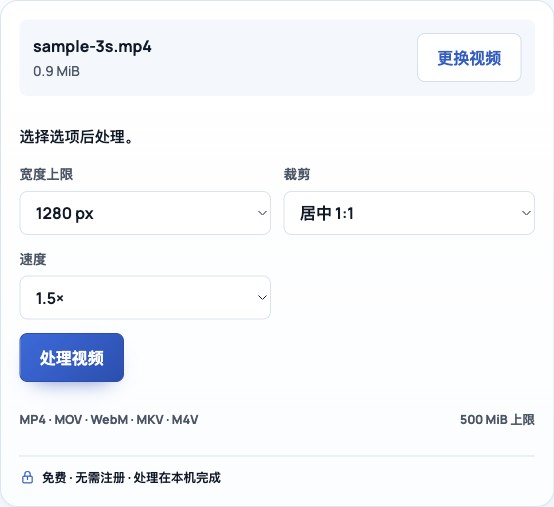
宽度上限怎么选
预设对应常见去向:1920 用于全高清上传,1280 是 720p,854 是 480p,640 适合慢网络下的快速分享。源视频小于上限时不会放大。大屏幕观看时保持原始宽度是对的;手机上降到 1280 通常看不出来,再配合一次压缩能省下大量体积。
按形状裁剪
三种裁剪都是居中且固定的:1:1 方形用于信息流,9:16 竖屏用于快拍,16:9 用于宽屏平台。每种都会切掉画面中央之外的部分,边缘的标题和侧面的人脸会消失。先看处理结果的头几秒,确认主体还在画面里,再把成品拿去发布。
变速而没有花栗鼠声
直接改播放速度会连音调一起改:加速变成尖细,减速变成低沉。这里画面重定时、音频独立拉伸,所以 0.5× 到 2× 都保持人声自然。半速让时长翻倍,倍速让它减半,两个方向都因为音画来自同一次速率变化而保持对齐。
重新编码的代价
这个页面上的每个选项都要把全部帧重新编码,耗时和内存占用随时长与分辨率增长。短片段几秒完成;长录像要几分钟,手机上还可能内存不足。只有一部分素材有用时先剪辑——剪短的片子处理得快得多,每一次编码保住的画质也更多。
处理完怎么检查
播放开头几秒,以及主体最接近画面边缘的那一段。确认声音同步、没有裁掉重要内容、加速后的运动没有变得卡顿。画幅不对就换一个裁剪模式或干脆不裁、只改尺寸;原视频没被改动,再试一次的代价只是编码时间。
和其他视频工具的分工
要在不动画面的前提下剪掉时间,用剪辑工具——那是无损的。要换容器而保持编码,用格式转换工具。画面本身必须变——分辨率、方形或竖屏裁剪、速度——才用这个页面。结果对目标来说仍然太大时,再跑一次压缩。
这个工具不做什么
它不加水印、不烧字幕、不调色、不防抖;没有自由裁剪框,也不动音量。输出固定是 H.264 加 AAC 的 MP4,WebM、HEVC 等目标属于别的工具。这些限制让输出可预期,也让这个页面对自己一次能做什么保持诚实。
常见问题
视频会上传到服务器吗?
不会。文件在浏览器里解码、变换、编码,结果也在本机写出,任何环节都不离开这台机器,还没准备好公开的素材也可以放心处理。
缩放会损失画质吗?
会有一点,因为这里的每一项都意味着一次高质量重编码。每次编码都会叠加一点损失,所以请从原始文件出发、一次做完所有改动,而不是对已经缩过的副本再缩放。
变速后音调会变吗?
不会。画面用 setpts 重定时,音频用 atempo 独立拉伸,人声保持原来的音调。1.5× 听起来是同样的人说得更快,而不是花栗鼠声,音画也始终同步。
裁剪从哪里裁?
所有裁剪都是居中的:保留画面中央,切掉两侧或上下。没有平移或偏移控制,主体贴着边缘时请在编辑器里裁剪,或重新录制。裁好的画面再缩放到你选的宽度。
能在这里加水印或文字吗?
不能。绘制文字需要随编码器加载字体文件,这个页面刻意不加载。字幕、水印和标题请用视频编辑器;这个工具只改尺寸、画幅和速度。
选更高的分辨率文件会变大吗?
宽度选项是上限,工具不放大,所以 480p 的片子选了 1080p 上限仍然是 480p。放大不会增加细节,只会让文件更大更软。请选不大于源分辨率的数值。