 AudioRemover
视频转 GIF 工具
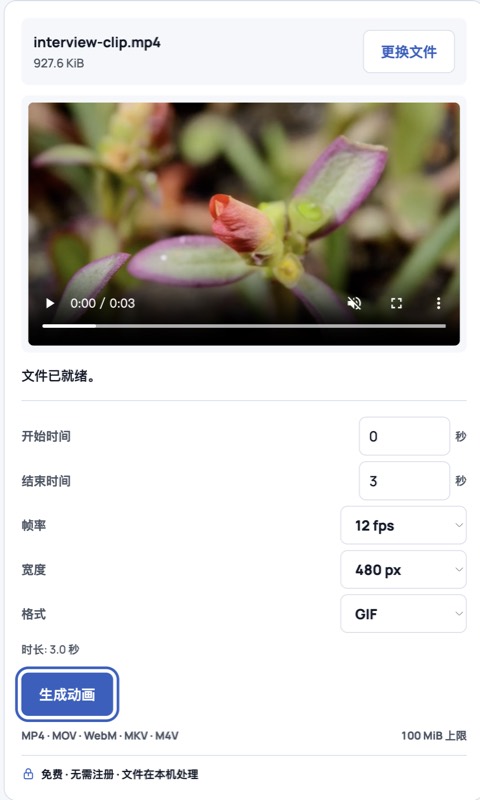
把视频片段转成 GIF 或动态 WebP。选择时间段、帧率和宽度,然后下载动画。
- MP4 · MOV · WebM · MKV · M4V
- 100 MiB 上限
- 不上传文件
也可将视频拖到这里
免费 · 无需注册 · 文件在本机处理
使用步骤
- 选择设备上的视频。
- 设置时间段、帧率和宽度。
- 下载 GIF 或 WebP。
格式和限制
在线把视频做成 GIF。MP4 转 GIF、WebP 或动态 WebP,可选择时间段、帧率和宽度。
- 支持输入
- MP4 · MOV · WebM · MKV · M4V
- 单文件上限
- 100 MiB
- 处理位置
- 浏览器本地,文件不会上传
- 输出
- GIF · WebP
处理事实
- 不上传,文件在你的浏览器中处理。
- 100 MiB · 单文件上限
- 手机互传的文件 1 小时后失效。
帧率和宽度决定体积
动画的每一帧都是单独保存的,所以文件会随帧数乘以像素数增长。聊天和社交场景里,10 到 15 fps、480 px 宽是比较实用的范围;20 fps 加 720 px 宽可能大出好几倍。体积太大时先降帧率再降宽度——在小屏幕上,动态流畅不如画面清楚重要。
GIF 还是动态 WebP
GIF 到处都能用,但只有 256 色,渐变和肤色容易出现色带。动态 WebP 在更小的体积下保留更多颜色,现在的浏览器和大多数聊天软件都能播放。目的地支持时优先用 WebP;遇到旧软件或严格的图片上传限制,再退回 GIF。
选一小段
动画是按开始和结束时间截取的,不是整个文件。做一个表情或教程里的一个步骤,三到五秒通常就够了,每多一秒帧数就会翻倍增长。先选好片段,再调帧率和宽度。
第一次为什么慢
首次使用时,转换器需要下载一个媒体处理引擎;之后浏览器已经缓存,再转换会很快开始。这个过程不会上传你的视频,引擎在页面内运行,文件始终留在设备上。
什么时候该直接用视频
超过几秒、或者需要声音的内容,直接分享一个短视频更合适。GIF 没有音频,不能顺畅暂停和拖动进度,每秒体积也远大于现代视频。GIF 适合循环的表情、页面内的预览,或者只接受图片的上传位置。
对源文件有什么要求
MP4、MOV、WebM、MKV、M4V 都可以,单个文件上限 100 MiB,解码在浏览器里完成。视频很长时,跳到中间比从头开始慢,所以超过几分钟的素材,先剪出需要的那一段。源文件越短,帧数越可控,最终体积也越好估算。先用最短的可用片段,再往上调帧率和宽度。面板上会先显示时长,确认无误再生成;反复重来最费时间,因为每次都要重新编码。
循环和播放
动态 GIF 默认无限循环,所以一个细微的三秒动作,比完整一句话更适合做循环。尽量不要在中间出现硬切:跳一下的循环比静止画面更让人分心。首尾画面接近,循环起来才不突兀。挑首尾看起来接近的那一段。
字幕和替代文本
GIF 本身既没有字幕,也没有替代文本。如果动画承载信息,请在正文里描述一遍;平台允许时,再写进图片的 alt 文本。对使用屏幕阅读器的人来说,一段无声的菜单循环很容易被完全错过,正文里补一句话就能解决。发布前顺手检查一遍,比事后被问“这是什么”要省事。
常见问题
怎么把视频做成 GIF?
选择视频、设置开始和结束时间、选择 GIF 或 WebP,然后导出。工具不会添加水印。
可以转成 WebP 或动态 WebP 吗?
可以。在格式选项中选择 WebP,导出的就是动态 WebP 文件。
导出的 GIF 有水印吗?
工具不会添加水印。如果输出里有水印,它来自原视频。
为什么没有声音?
GIF 和动态 WebP 不包含音频。
片段可以多长?
建议控制在 20 秒以内,时间越长文件越大。