 AudioRemover
在线视频剪辑器
在线剪切视频,不重新编码:设置开始和结束时间,保存一份保留原画质的短视频。
- MP4 · MOV · WebM · MKV · M4V
- 500 MiB 上限
- 不上传文件
也可将视频拖到这里
免费 · 无需注册 · 文件在本机处理
使用步骤
- 选择设备上的视频。
- 设置开始和结束时间。
- 下载剪辑后的副本。
格式和限制
在线剪切 MP4、MOV、WebM、MKV 和 M4V 视频,不重新编码,保留原画质。
- 支持输入
- MP4 · MOV · WebM · MKV · M4V
- 单文件上限
- 500 MiB
- 处理位置
- 浏览器本地,文件不会上传
- 输出
- 与原视频相同的容器
处理事实
- 不上传,文件在你的浏览器中处理。
- 500 MiB · 单文件上限
- 不重新编码,画面直接复制,通常几秒完成。
- 手机互传的文件 1 小时后失效。
在面板上确定切点
面板里填开始和结束时间,单位是秒,下面的时长会随输入实时更新,按下按钮之前就能看到片段有多长。超出源文件范围的数值会被限制在文件之内,打错字也不会导出空文件。切点会对齐到关键帧,所以结果可能比你填的时间早一点点开始。
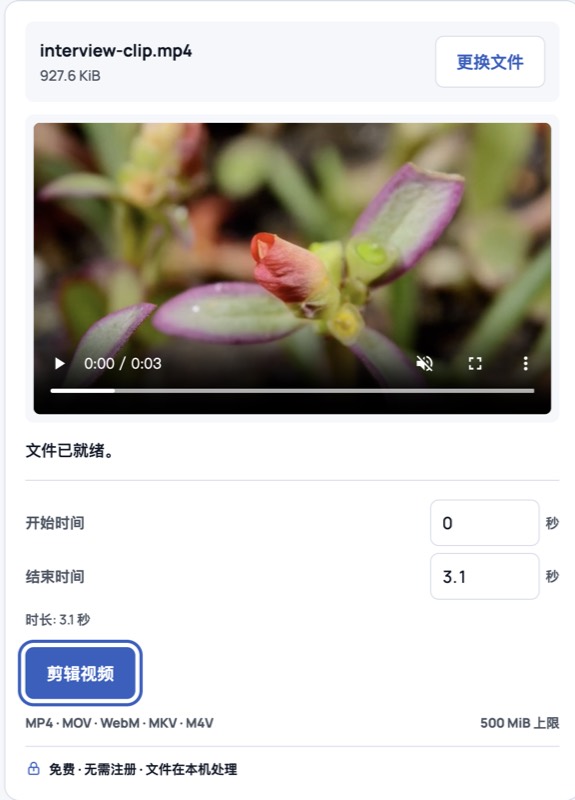
为什么切点会提前一点
压缩视频每隔几秒才存一张完整画面,中间的帧都是相对前一帧的差异描述。无损剪切必须从某张完整画面开始,所以开头可能多出很短的一小段。这是不重新编码的代价;要精确到帧,就得重新编码切点附近画面,画质会有轻微变化,耗时也长得多。
音频和字幕轨
音频会和画面一起复制,剪完的文件保留原来的声音、编码和码率。字幕轨不会保留,需要字幕时请先用字幕提取工具导出。输出默认沿用源容器,除非你另选一个;能否这样复制,取决于编码是否兼容目标容器。
先剪再接、先剪再转
先剪能省很多后续工作:转换工具只需要重新封装你保留的那一段,上传和传输的体积也更小。源文件是 MKV、编码又放不进 MP4 时,先按 MKV 剪好,再转换短片。剪辑也让长录音能在手机上顺利预览。
导出后检查首尾
删除原文件之前,先播放导出的开头和结尾。确认第一句话没有被削掉,最后一帧停在你想停的位置。如果切掉了一句,改一下边界重新剪就行——源文件没有被改动,可以反复尝试,也不会掉画质。
剪辑做不到的事
它不能把两段接起来,不能删掉中间一段,也不能改变画面。要挖掉中间的内容,需要剪两次再合并。旋转、裁剪或改分辨率都必须重新编码,那是视频编辑软件的活,不是无损剪辑能做的。
在手机上剪录屏
录屏和语音备忘录常常是 MP4,浏览器里就能剪,不用装 App。但手机内存比电脑小:单个文件上限 500 MiB,过长的 4K 录像可能失败或让页面重载。大文件请在电脑上剪,手机留给短片段。
导出保留了什么
容器、编码、码率、帧率和音频都不变,改变的只有时长和体积。因为没有重新编码,剪辑是分享或归档前最安全的操作之一,反复剪也不会让画面变差。文件名也会沿用原文件,需要同时保留两个版本时记得加个后缀。
常见问题
这是无损视频剪切吗?
是。视频和音频流直接复制,剪切不会重新编码,也不会降低画质。
可以在线剪切视频而不上传吗?
可以。文件留在你的设备上,并在浏览器中完成处理,不会上传。
为什么起点比设置的时间早一点?
无损剪辑从最近的关键帧开始,通常相差一两秒。
可以裁剪 MP4 而不重新编码吗?
可以。选择 MP4 文件、设置时间范围,导出的文件保留原编码。